Öffnen Sie Einstellungen > Allgemein > iPhone-Speicher auf Ihrem iPhone, scrollen Sie zum unteren Bildschirmrand und Sie werden wahrscheinlich einen riesigen grauen Balken mit der Bezeichnung Systemdaten (früher „Anderer Speicher“ genannt) sehen, der zwischen 15 und 45 Gigabyte internen Speicher belegt.
Im Gegensatz zu Apps, Fotos oder Musik, die klare „Löschen“-Schaltflächen bieten, bietet iOS keinen nativen Schalter zum Löschen von Systemdaten. Laut Dokumentation auf Apples offizielles Storage Support Portal und dem iOS-Dateisystemarchitektur, Systemdaten sind ein dynamischer Container, der temporäre Cache-Dateien, Diagnoseprotokolle, Offline-Streaming-Puffer und Siri-Sprachressourcen enthält.
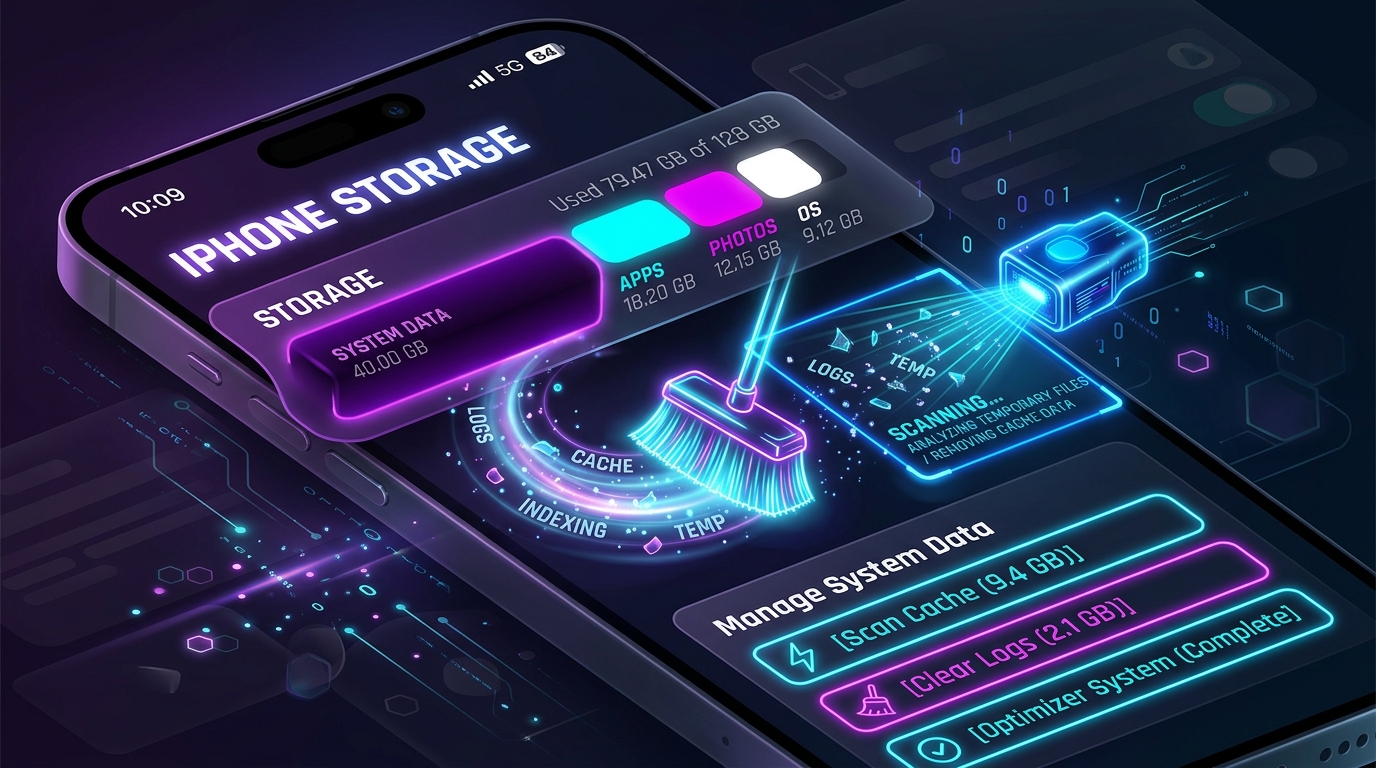
Die fünf geheimen Mitwirkenden zur Systemdatenüberflutung
| Komponente | Wie es sich ansammelt | Typische Größe | Sichere Lösung |
|---|---|---|---|
| Streaming Media-Puffer | Spotify, Apple Music, Netflix und TikTok vorab zwischenspeichern von Audio/Video | 5,0 bis 15,0 GB | Interne App-Caches löschen oder umfangreiche Streaming-Apps neu installieren |
| Safari- und WebKit-Caches | Zwischengespeicherte Website-Bilder, Skripte und Offline-Leselisten | 2,0 bis 6,0 GB | Safari-Verlauf und Website-Daten in den Einstellungen löschen |
| iMessage- und WhatsApp-Anhänge | Versteckte Videovorschauen und Sprachnotizen im Cache gespeichert | 4,0 bis 12,0 GB | Löschen Sie große freigegebene Anhänge in den Nachrichteneinstellungen |
| Diagnose- und Absturzprotokolle | Kontinuierliche Systemprotokolle, die während der täglichen Nutzung generiert werden | 1,5 bis 4,0 GB | Periodischer Systemneustart und Backup-Synchronisierung |
| Ausstehende iOS-Update-Dateien | Beschädigte oder halb heruntergeladene OTA-Update-Pakete | 3,0 bis 7,0 GB | Ausstehendes Installationsprogramm in der iPhone-Speicherliste löschen |
Schritt-für-Schritt-Methoden zum sicheren Löschen von Systemdaten
- Neustart Ihres iPhone erzwingen: Ein harter Neustart zwingt iOS dazu, temporäre Laufzeit-Caches und Speicherverlustprotokolle aus dem flüchtigen Speicher zu löschen.
- Safari WebKit-Cache löschen: Navigieren Sie zu Einstellungen > Safari > Verlauf und Website-Daten löschen. Wählen Sie „Gesamter Verlauf“ und bestätigen Sie.
- Ungenutzte soziale Apps auslagern: Apps wie Instagram, TikTok und Telegram speichern riesige Videopuffer. Verwenden Sie „App entladen“ in den Einstellungen, um den Cache zu löschen und gleichzeitig Ihre Dokumente und Anmeldungen beizubehalten.
- Synchronisierung mit einem Mac oder PC: Wenn Sie Ihr iPhone an Finder oder iTunes anschließen, muss iOS seine Datenbankindizes neu organisieren und akkumulierte Diagnosetelemetriedaten automatisch löschen.
Führen Sie keinen vollständigen Werksreset durch
Viele Foren empfehlen einen vollständigen Werksreset, um die Systemdaten zu reparieren. Der Cache ist zwar vorübergehend wirksam, füllt sich jedoch innerhalb von zwei Wochen wieder. Die Verwendung einer dedizierten Speicherverwaltung ist weitaus nachhaltiger.
Gewinnen Sie Gigabyte mit automatisierter Tiefenreinigung zurück
Mit Clearly: Smart Storage Cleaner für iPhone können Sie umfangreiche Videodateien scannen und komprimieren, doppelte Medien identifizieren und temporäre Junk-Dateien mit einem einzigen Tastendruck bereinigen, sodass Ihr Gerät schnell und reaktionsfähig bleibt.
iPhone-Speicherpotenzial-Rechner
Schätzen Sie ab, wie viele Gigabytes Sie durch Duplikatbereinigung und Videokompression freigeben können.