Otwórz Ustawienia > Ogólne > Pamięć iPhone'a na swoim iPhonie, przewiń w dół ekranu, a prawdopodobnie zobaczysz ogromny szary pasek z etykietą Dane systemowe (wcześniej nazywany „Inną pamięcią masową”) zużywający od 15 do 45 gigabajtów pamięci wewnętrznej.
W przeciwieństwie do aplikacji, zdjęć i muzyki wyposażonych w wyraźne przyciski „Usuń”, iOS nie zapewnia natywnego przełącznika służącego do czyszczenia danych systemowych. Zgodnie z dokumentacją w oficjalnym portalu Apple dotyczącym wsparcia pamięci masowej i Architektura systemu plików iOS, dane systemowe to dynamiczny kontener zawierający tymczasowe pliki pamięci podręcznej, dzienniki diagnostyczne, bufory przesyłania strumieniowego offline i zasoby głosowe Siri.
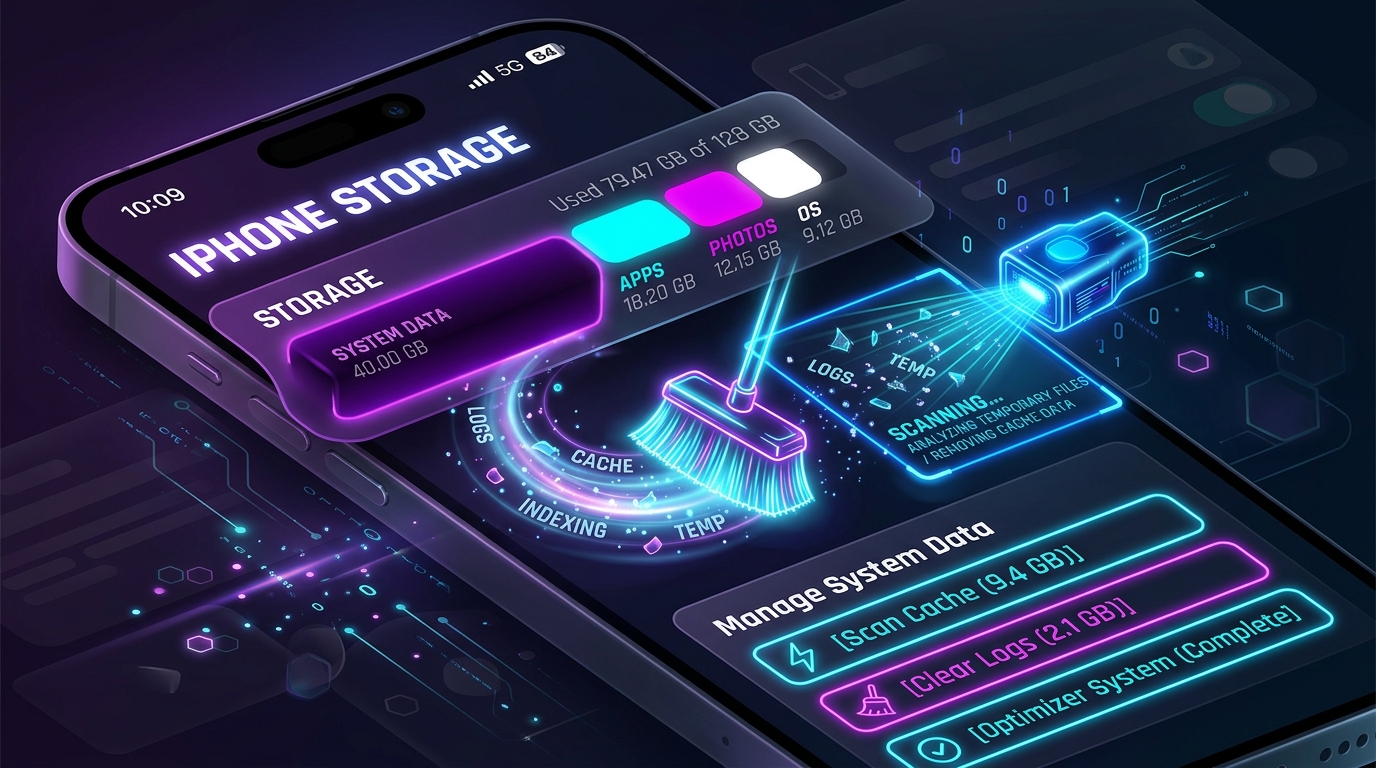
Pięć tajnych przyczyn nadmiernego gromadzenia danych systemowych
| Komponent | Jak się gromadzi | Typowy rozmiar | Bezpieczne rozwiązanie |
|---|---|---|---|
| Bufory multimediów strumieniowych | Spotify, Apple Music, Netflix i TikTok wstępnie buforują audio/wideo | 5,0 do 15,0 GB | Wyczyść wewnętrzną pamięć podręczną aplikacji lub zainstaluj ponownie aplikacje wymagające przesyłania strumieniowego |
| Pamięci podręczne Safari i WebKit | Obrazy witryn internetowych, skrypty i listy do przeczytania w trybie offline zapisane w pamięci podręcznej | 2,0 do 6,0 GB | Wyczyść historię Safari i dane witryn internetowych w Ustawieniach |
| Załączniki iMessage i WhatsApp | Ukryte podglądy wideo i notatki głosowe przechowywane w pamięci podręcznej | 4,0 do 12,0 GB | Usuń duże udostępnione załączniki w ustawieniach Wiadomości |
| Dzienniki diagnostyczne i dzienniki awarii | Ciągłe logi systemowe generowane podczas codziennego użytkowania | 1,5 do 4,0 GB | Okresowe ponowne uruchamianie systemu i synchronizacja kopii zapasowych |
| Oczekujące pliki aktualizacji iOS | Uszkodzone lub pobrane w połowie pakiety aktualizacji OTA | 3,0 do 7,0 GB | Usuń oczekujący instalator z listy pamięci iPhone'a |
Szczegółowe metody bezpiecznego usuwania danych systemowych
- Wymuś ponowne uruchomienie iPhone'a: Twardy restart zmusza iOS do zrzucenia tymczasowych pamięci podręcznych środowiska wykonawczego i dzienników wycieków pamięci z pamięci ulotnej.
- Wyczyść pamięć podręczną Safari WebKit: Przejdź do Ustawienia > Safari > Wyczyść historię i dane witryny. Wybierz opcję „Cała historia” i potwierdź.
- Odciąż nieużywane aplikacje społecznościowe: aplikacje takie jak Instagram, TikTok i Telegram przechowują ogromne bufory wideo. Użyj opcji „Odładuj aplikację” w Ustawieniach, aby usunąć pamięć podręczną, zachowując dokumenty i dane logowania.
- Synchronizacja z komputerem Mac lub PC: podłączenie iPhone'a do Findera lub iTunes wymusza na systemie iOS reorganizację indeksów bazy danych i automatyczne opróżnianie zgromadzonych danych telemetrycznych diagnostycznych.
Nie wykonuj pełnego resetu do ustawień fabrycznych
Wiele forów sugeruje całkowite przywrócenie ustawień fabrycznych w celu naprawienia danych systemowych. Chociaż działa tymczasowo, pamięć podręczna zapełnia się ponownie w ciągu dwóch tygodni. Korzystanie z dedykowanego zarządzania pamięcią masową jest znacznie bardziej zrównoważone.
Odzyskaj gigabajty dzięki automatycznemu dokładnemu czyszczeniu
Dzięki Clear: Smart Storage Cleaner dla iPhone'a możesz skanować i kompresować duże pliki wideo, identyfikować duplikaty multimediów i czyścić tymczasowe niepotrzebne pliki jednym dotknięciem, dzięki czemu Twoje urządzenie będzie szybkie i responsywne.
Kalkulator Oszczędności na Pakietach Chmury
Sprawdź, czy po usunięciu duplikatów i ciężkich plików możesz przejść na tańszy plan iCloud+.